Mekan bilgileri
Ne işe yarar
Misafirin mekan sayfanda gördüğü temel bilgileri düzenlersin: ad, adres, çalışma saatleri, iletişim, etiketler ve fotoğraflar. Her bölümü ayrı kaydedersin.
Bilgileri düzenleme
Mekan bilgileri ekranında bölümler alt alta durur; eksik bilgi "Eksik" rozetiyle işaretli. Düzenlemek istediğin bölüme bas.
"Genel"de mekan adını ve türünü (Kafe, Restoran, Bar, Diğer) düzenle, "Değişiklikleri kaydet"e bas; "Genel kaydedildi" bildirimi çıkar. Web adresin burada görünür; değişmesi gerekirse bize yaz, çünkü basılı QR'ların çalışmaz olur.
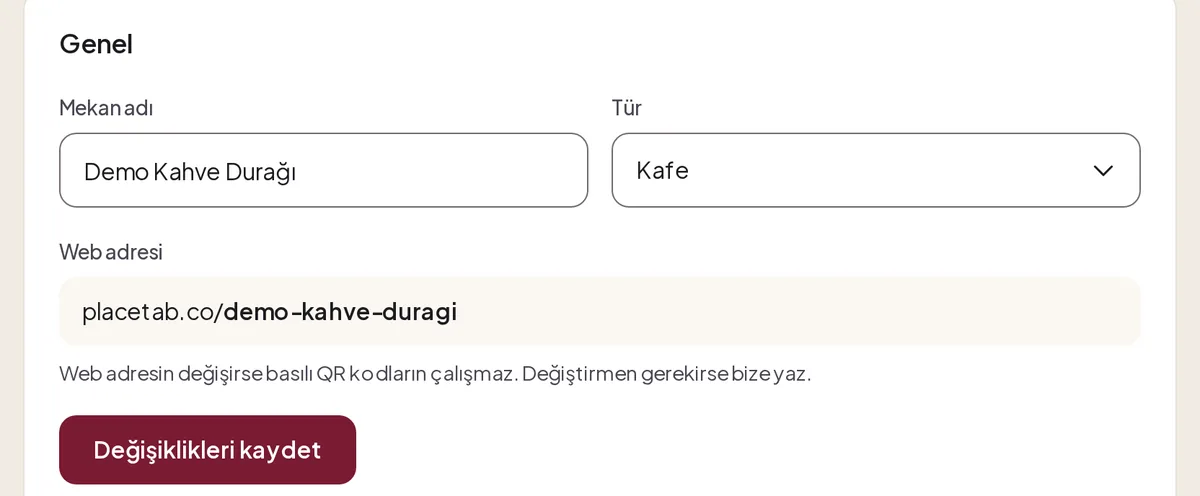
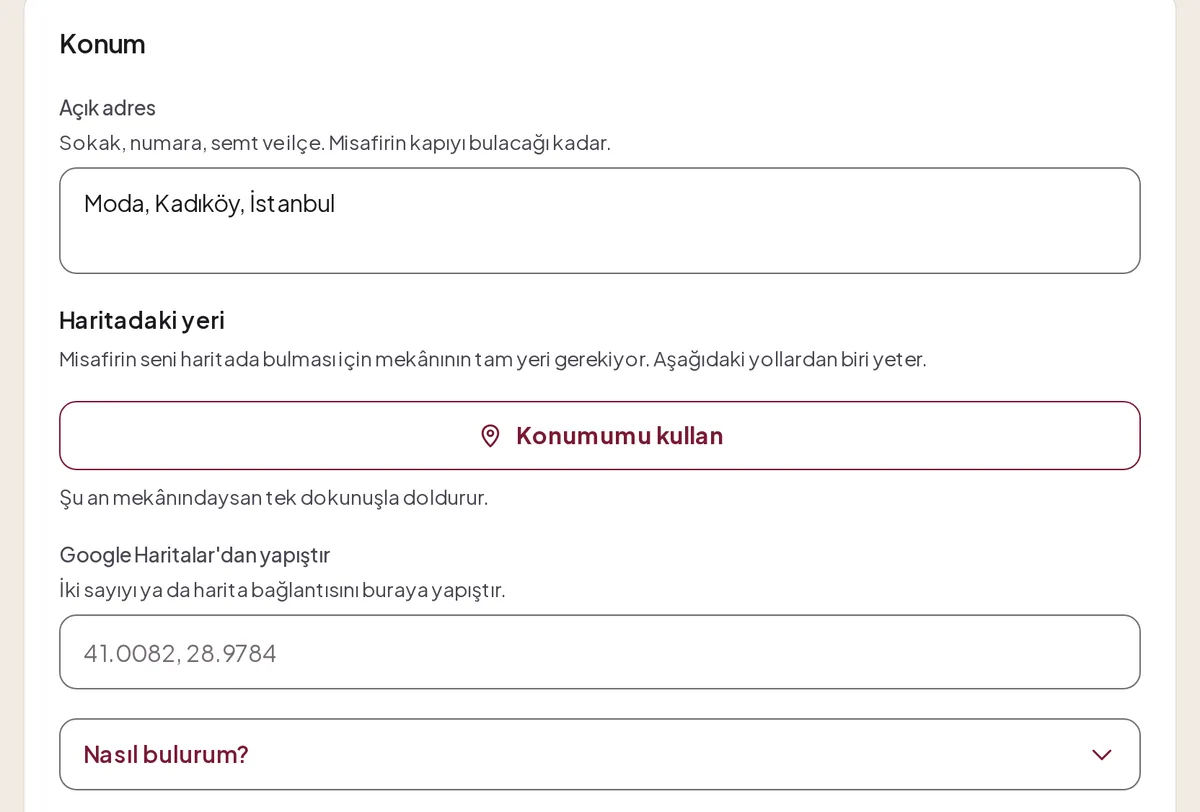
"Konum"da açık adresi yaz. Haritadaki yer için mekanındaysan "Konumumu kullan"a bas ya da Google Haritalar'dan iki sayıyı veya harita bağlantısını yapıştır.
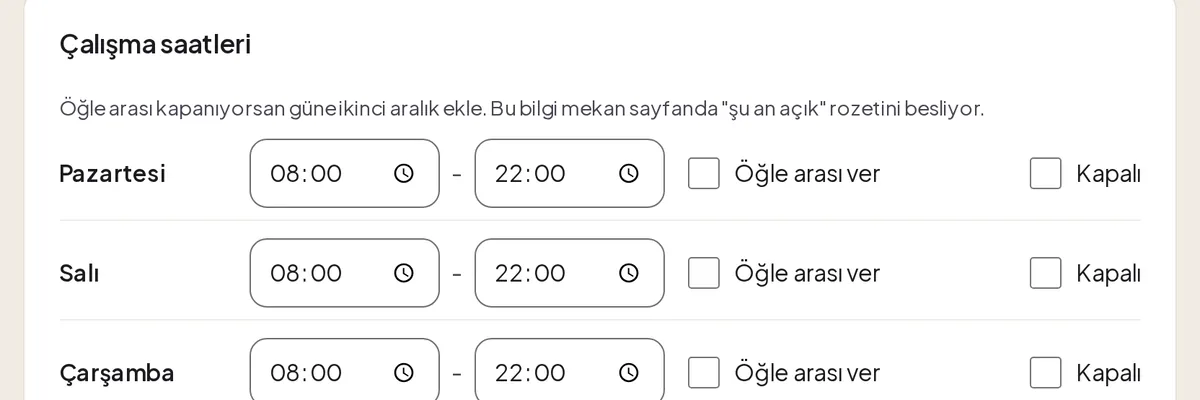
"Çalışma saatleri"nde "Her gün aynı" ile tek saat gir ya da "Günlere göre" ile gün gruplarını düzenle. Kapalı günleri "Kapalı gün ekle" ile seç, öğle arası için "Öğle arası ver"i aç, sonra "Değişiklikleri kaydet"e bas.
"İletişim"te telefon ve WhatsApp numaranı yaz. WhatsApp'ı boş bırakırsan WhatsApp düğmesi görünmez.
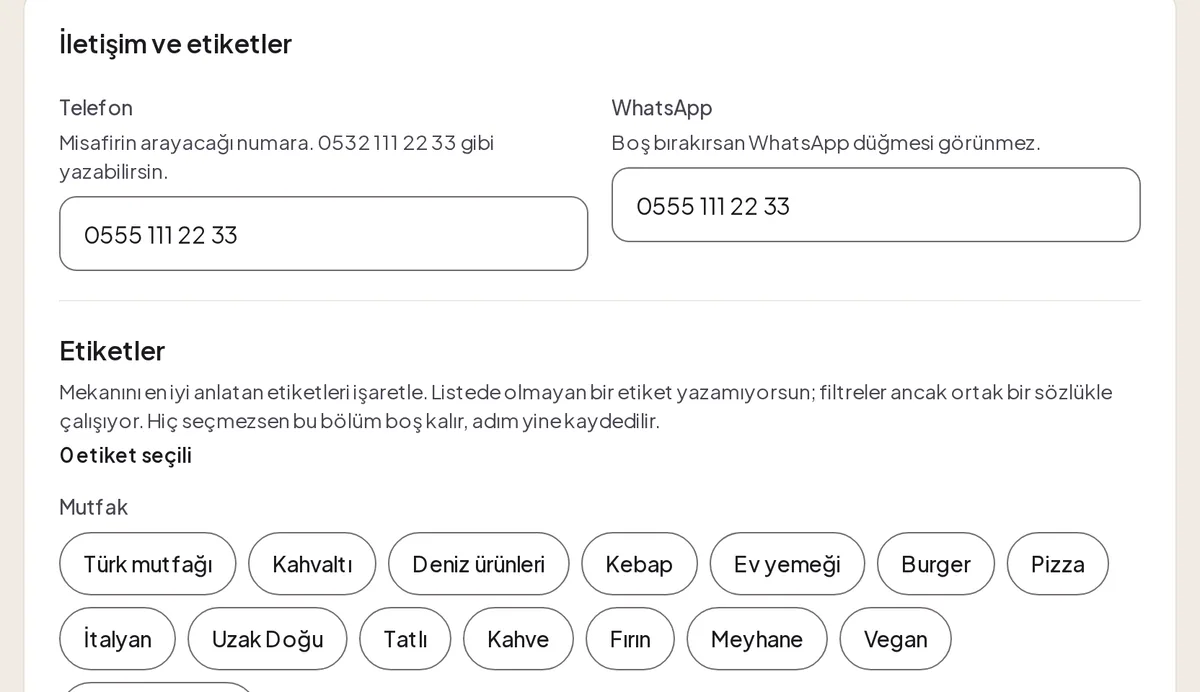
"Etiketler"de mekanını anlatan etiketleri ara ya da gruplardan seç, "Değişiklikleri kaydet"e bas.
"Görseller"de logonu ve kapak fotoğrafını yükle. Her fotoğraf yüklenince hemen kaydedilir.
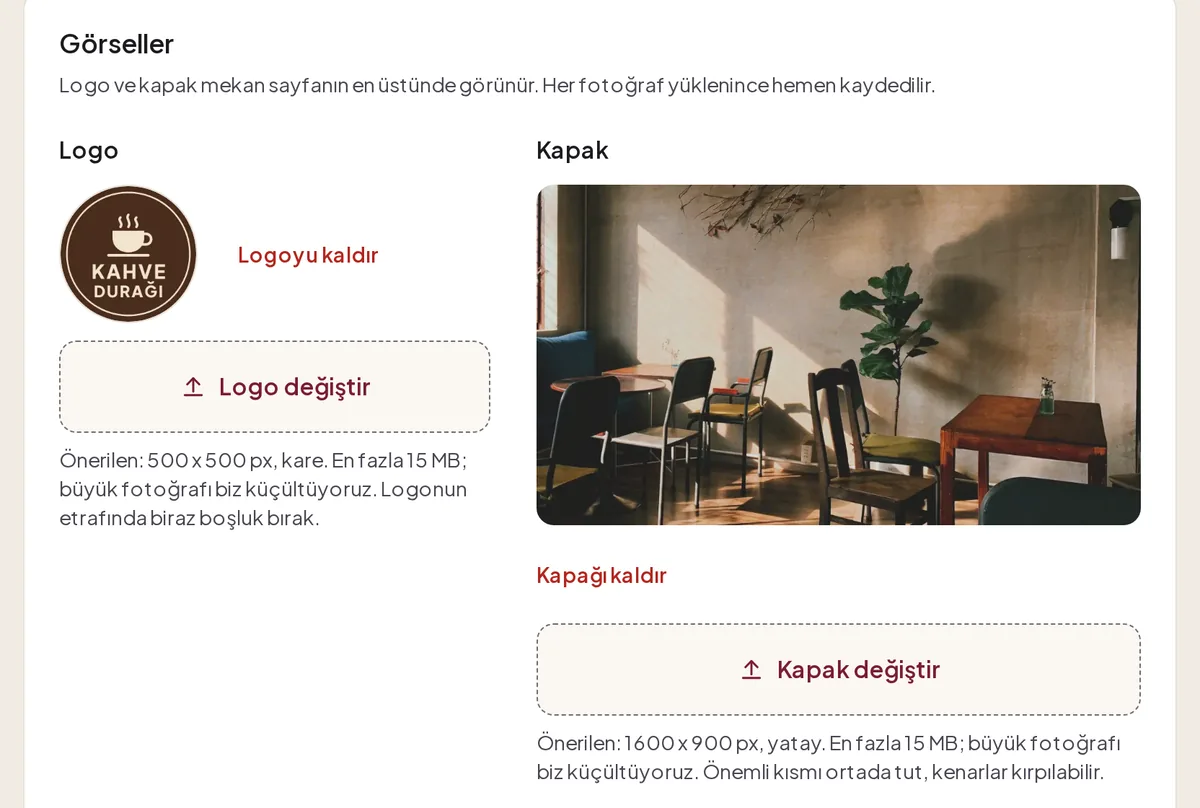
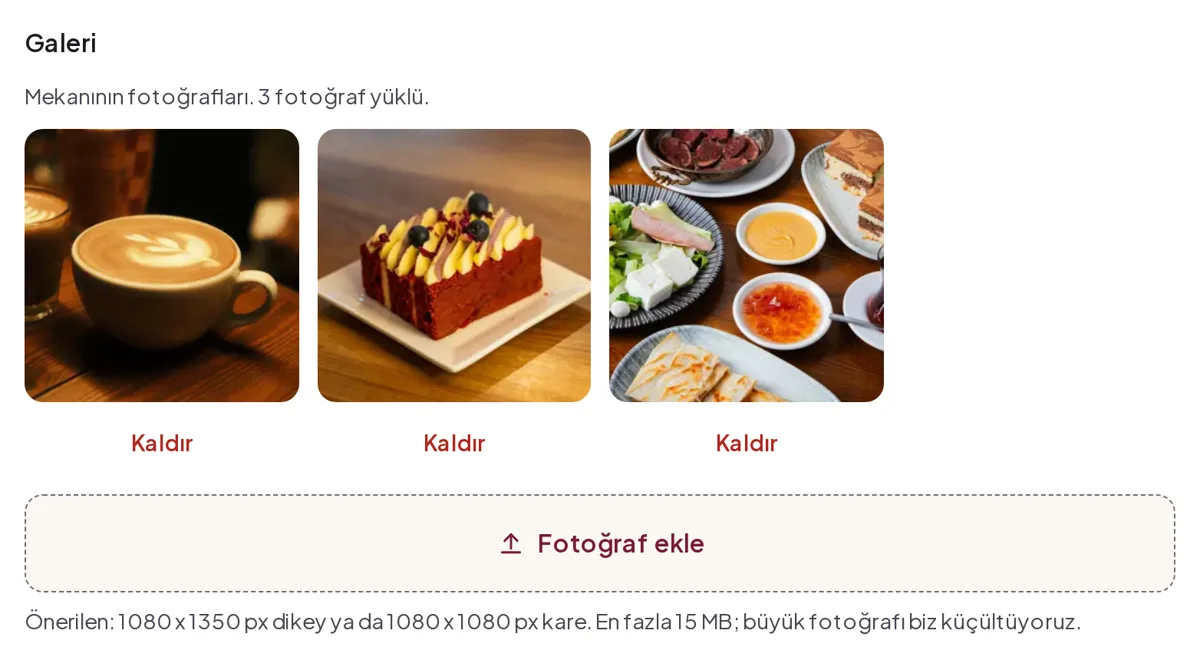
"Görseller" ekranının altındaki "Galeri"de "Fotoğraf ekle" ile fotoğraf seç. Yeni fotoğraflar sona eklenir ve sayfanda bu sırayla görünür. İstemediğini altındaki "Kaldır" ile sil.
"Sayfa düzeni"nde bölümlerin sırasını değiştir, istemediğini gizle. "Bağlantılar"da "Bağlantı ekle" ile en fazla 8 buton ekle.


İpucu
- Çalışma saatleri mekan sayfandaki "şu an açık" rozetini besler; tatil günlerinde güncelle.
- Kapak fotoğrafının önemli kısmını ortada tut; kenarlar kırpılabilir.
- Bu ekrana bilgisayarda sol alttaki, telefonda "Daha fazla"nın altındaki mekan kartından "Mekan bilgilerini düzenle" ile de gelirsin.
Paket: İki pakette de var.
Bu ekranı canlı demoda aç
Mekan bilgileri ekranını örnek mekanla dene. Kayıt istemez, değişiklik kaydedilmez.
Mekan bilgileri ekranını aç